Мой сетап максимально простой: MacBook и трекпад. Знаю, что многие считают это извращением и говорят, что без мышки в 3D делать нечего. Но мне удобно ))
О чем буду писать:
Если ты тоже сидишь на Маке или просто хочешь моделить на диване без лишних девайсов — заходи, будем разбираться вместе.
О чем буду писать:
- Как настроить Блендер под трекпад (жесты, эмуляция кнопок).
- Делюсь своими полезными фишками, которые экономят время.
Если ты тоже сидишь на Маке или просто хочешь моделить на диване без лишних девайсов — заходи, будем разбираться вместе.
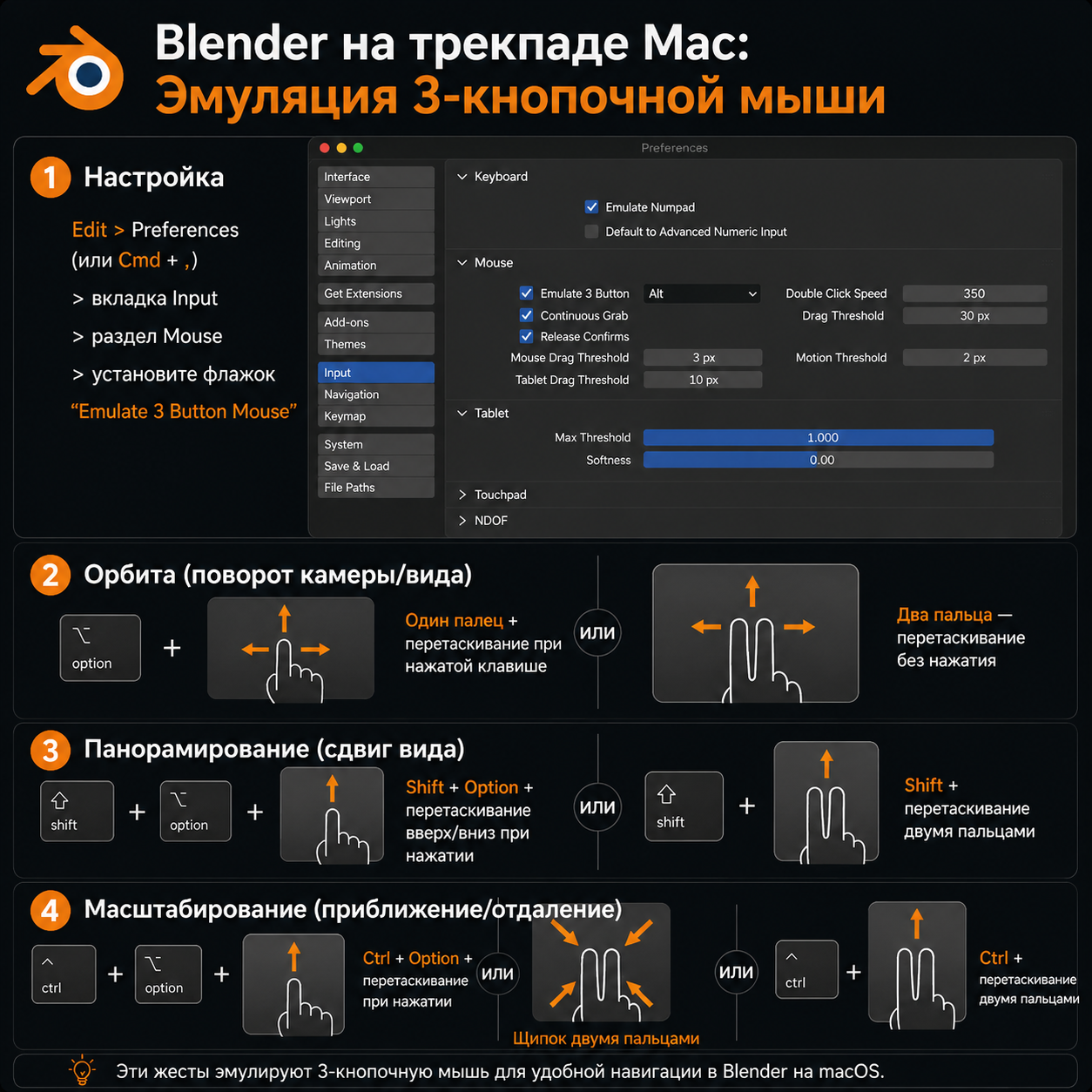
Чтобы комфортно работать в Blender на Mac с тачпадом без мышки, вам нужно включить специальную настройку Эмуляция 3-кнопочной мыши.
Как теперь управлять камерой:
Лайфхак: Вы также можете вращать вьюпорт, нажимая и удерживая пальцем цветные оси виджета (разноцветный круг с осями X, Y, Z) в правом верхнем углу экрана.
- Откройте Edit > Preferences (или нажмите Cmd + ,).
- Перейдите на вкладку Input.
- В разделе Mouse поставьте галочку напротив Emulate 3 Button Mouse.
Как теперь управлять камерой:
- Option и водите одним пальцем по тачпаду с нажатием, или только двумя пальцами не нажимая;
- Shift + Option - вверх вниз, двигайте пальцем с нажатием, двумя пальцами без нажатия просто с shift также вверх вниз;
- Ctrl + Option - и двигайте пальцем с нажатием - масштабирование, или только стандартный жест «щипок» двумя пальцами, или с Ctrl двумя пальцами не нажимая.
Лайфхак: Вы также можете вращать вьюпорт, нажимая и удерживая пальцем цветные оси виджета (разноцветный круг с осями X, Y, Z) в правом верхнем углу экрана.
ПРЕЖДЕ ЧЕМ СОЗДАТЬ ПРОЕКТ!!!
- Создать отдельную папку проекта, назвать ее;
- Материалы в сцене не дублировать, использовать исходный материал, давать ему название;
- Все текстуры и ассеты сохранять в папке проекта;
- Установить FPS проекта и рендера.
0 - вид из камеры и также выйти из этого вида;
1 - вид спереди;
Cmd +1 - вид сзади;
3 - вид справа;
Cmd + 3 - вид слева;
7 - вид сверху;
Cmd + 7 - вид снизу;
5 - смена перспективы и ортографии;
Cmd + Option + Space - развернет активное окно на весь экран, обратно также;
T - показывает или убирает панель инструментов;
N - боковое меню закрыть / открыть;
G - перемещение (при выбранном объекте);
R - вращение (при выбранном объекте) + Ctrl - поворот на точные значения градусов, нажать два раза - свободное вращение;
S - масштаб (при выбранном объекте);
T - трансформация (при выбранном объекте);
кликнуть XY или Z перемещения будут только по одной оси;
X - удалить объект;
A - все выделить;
C - режим выделения кистью;
M - меню merge (соединение точек);
L - select linked (выделить связанные с объектом части);
E - extrude (при выбранном объекте), E → Z: вытягивание строго вверх/вниз; E → X или Y: вытягивание вдоль красной или зеленой оси, зажав Ctrl точки будут привязываться к сетке, важная ошибка новичка: Если вы нажали E, но передумали и нажали Esc или правую кнопку мыши, экструд не отменился. Новая грань создалась, но осталась лежать поверх старой. Если так сделать много раз, в модели появятся лишние точки. Всегда нажимайте Cmd + Z, если передумали делать экструд;
P - выделит выделенные грани в отдельный объект;
I - Inset Faces (Внутренний край / Вставка), создает новые, уменьшенные полигоны внутри уже существующих.
Выделить вершины + F - закрыть вершины гранью;
Выделить объекты + H - скрыть объекты; Option + H - показать;
Зажать Shift при настройке цифровых значений для маленького шага значений;
Зажать Ctrl - привязка к сетке;
Option + A - снять выделение со всех объектов;
Option + Z - режим прозрачности, снять также;
Option + N - меню нормалей;
Shift + D - дублировать объект;
Shift + R - повторяет последнее действие;
Shift + S - меню Snap;
Shift + A - вызов меню Add;
Shift + C - поставить 3D курсор в центр;
Tab - смена режимов object mode и edit mode, в режиме edit mode значек камеры не появляется;
Cmd + B - bevel (при выделенных ребрах) когда фаска достаточна, клик на тачпад, вылетит меню, где можно настроить количество сегментов. Если снял выделение, отредактировать bevel уже нельзя, можно только делать заново. Если базовому объекту (к примеру кубу) изменили масштаб только по одной стороне, фаска будет применяться неравномерно, чтобы исправить, нажать Object - Apply - Scale;
Cmd + Shift + B - bevel для точек, добавить или убавить количество вершин нажимать + или -;
Cmd + R - loop cut and slide;
Ctrl + клик по ребрам объекта - будут выделяться ребра по контуру объекта, или грани;
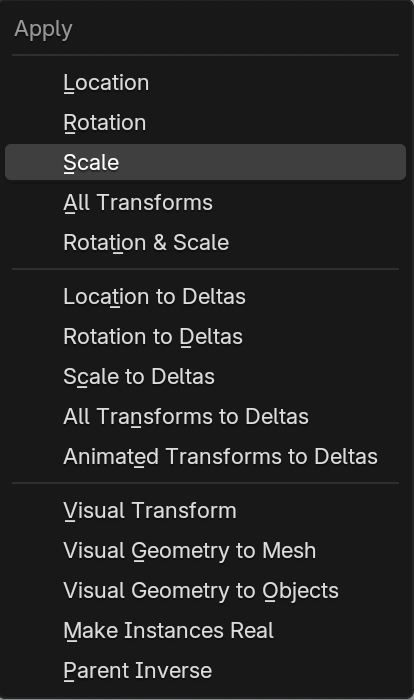
Ctrl + A - меню Apply. Оно сбрасывает изменения объекта и делает его текущее состояние «базовым» (по умолчанию).
Основные пункты:
1 - вид спереди;
Cmd +1 - вид сзади;
3 - вид справа;
Cmd + 3 - вид слева;
7 - вид сверху;
Cmd + 7 - вид снизу;
5 - смена перспективы и ортографии;
Cmd + Option + Space - развернет активное окно на весь экран, обратно также;
T - показывает или убирает панель инструментов;
N - боковое меню закрыть / открыть;
G - перемещение (при выбранном объекте);
R - вращение (при выбранном объекте) + Ctrl - поворот на точные значения градусов, нажать два раза - свободное вращение;
S - масштаб (при выбранном объекте);
T - трансформация (при выбранном объекте);
кликнуть XY или Z перемещения будут только по одной оси;
X - удалить объект;
A - все выделить;
C - режим выделения кистью;
M - меню merge (соединение точек);
L - select linked (выделить связанные с объектом части);
E - extrude (при выбранном объекте), E → Z: вытягивание строго вверх/вниз; E → X или Y: вытягивание вдоль красной или зеленой оси, зажав Ctrl точки будут привязываться к сетке, важная ошибка новичка: Если вы нажали E, но передумали и нажали Esc или правую кнопку мыши, экструд не отменился. Новая грань создалась, но осталась лежать поверх старой. Если так сделать много раз, в модели появятся лишние точки. Всегда нажимайте Cmd + Z, если передумали делать экструд;
P - выделит выделенные грани в отдельный объект;
I - Inset Faces (Внутренний край / Вставка), создает новые, уменьшенные полигоны внутри уже существующих.
Выделить вершины + F - закрыть вершины гранью;
Выделить объекты + H - скрыть объекты; Option + H - показать;
Зажать Shift при настройке цифровых значений для маленького шага значений;
Зажать Ctrl - привязка к сетке;
Option + A - снять выделение со всех объектов;
Option + Z - режим прозрачности, снять также;
Option + N - меню нормалей;
Shift + D - дублировать объект;
Shift + R - повторяет последнее действие;
Shift + S - меню Snap;
Shift + A - вызов меню Add;
Shift + C - поставить 3D курсор в центр;
Tab - смена режимов object mode и edit mode, в режиме edit mode значек камеры не появляется;
Cmd + B - bevel (при выделенных ребрах) когда фаска достаточна, клик на тачпад, вылетит меню, где можно настроить количество сегментов. Если снял выделение, отредактировать bevel уже нельзя, можно только делать заново. Если базовому объекту (к примеру кубу) изменили масштаб только по одной стороне, фаска будет применяться неравномерно, чтобы исправить, нажать Object - Apply - Scale;
Cmd + Shift + B - bevel для точек, добавить или убавить количество вершин нажимать + или -;
Cmd + R - loop cut and slide;
Ctrl + клик по ребрам объекта - будут выделяться ребра по контуру объекта, или грани;
Ctrl + A - меню Apply. Оно сбрасывает изменения объекта и делает его текущее состояние «базовым» (по умолчанию).
Основные пункты:
- Scale — сбрасывает масштаб в 1.0. Самый важный пункт: чинит кривую работу модификаторов (включая Solidify).
- Rotation — сбрасывает углы поворота в 0°.
- Location — переносит точку центра (Origin) в центр сцены (0,0,0).
- All Transforms — применяет всё сразу (масштаб, поворот и позицию).
Ctrl + . - покажет оси XYZ объекта;
Ctrl + , - меню Preferences;
Ctrl + , - меню Preferences;
S Shift + A - масштабирование объекта по оси XY;
G Shift + Z - двигать по осям XY, то есть Shift в данном случае исключает ось Z;
Face → Solidify Faces - добавляет толщину плоскому объекту;
Object → Сonvert → Сurve - перевести объект в кривую;
Object → Сonvert → Mesh - перевести кривую в mesh;
F9 - вызов панели последнего действия;
G Shift + Z - двигать по осям XY, то есть Shift в данном случае исключает ось Z;
Face → Solidify Faces - добавляет толщину плоскому объекту;
Object → Сonvert → Сurve - перевести объект в кривую;
Object → Сonvert → Mesh - перевести кривую в mesh;
F9 - вызов панели последнего действия;
View → Local View → Toggle Local View - локальный вид, изолировать объект при моделировании, либо / на клавиатуре, обратно также;
Edge → Bridge Edge Loops - мост между петлями ребер - соединяет два противоположных незамкнутых контура (петли) из ребер, автоматически создавая между ними новые полигоны. Она буквально строит «мост» из геометрии.
Edge → Bridge Edge Loops - мост между петлями ребер - соединяет два противоположных незамкнутых контура (петли) из ребер, автоматически создавая между ними новые полигоны. Она буквально строит «мост» из геометрии.
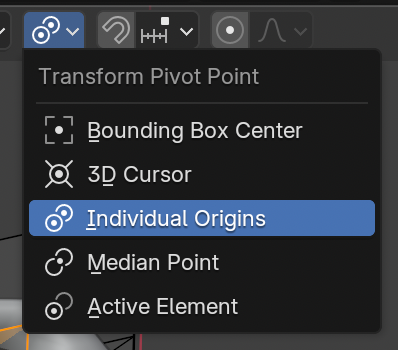
Individual Origins - (Индивидуальные точки ориентации) заставляет выбранные объекты, полигоны или ребра вращаться и масштабироваться независимо друг от друга — вокруг собственного центра каждого элемента, а не вокруг их общей центральной точки.
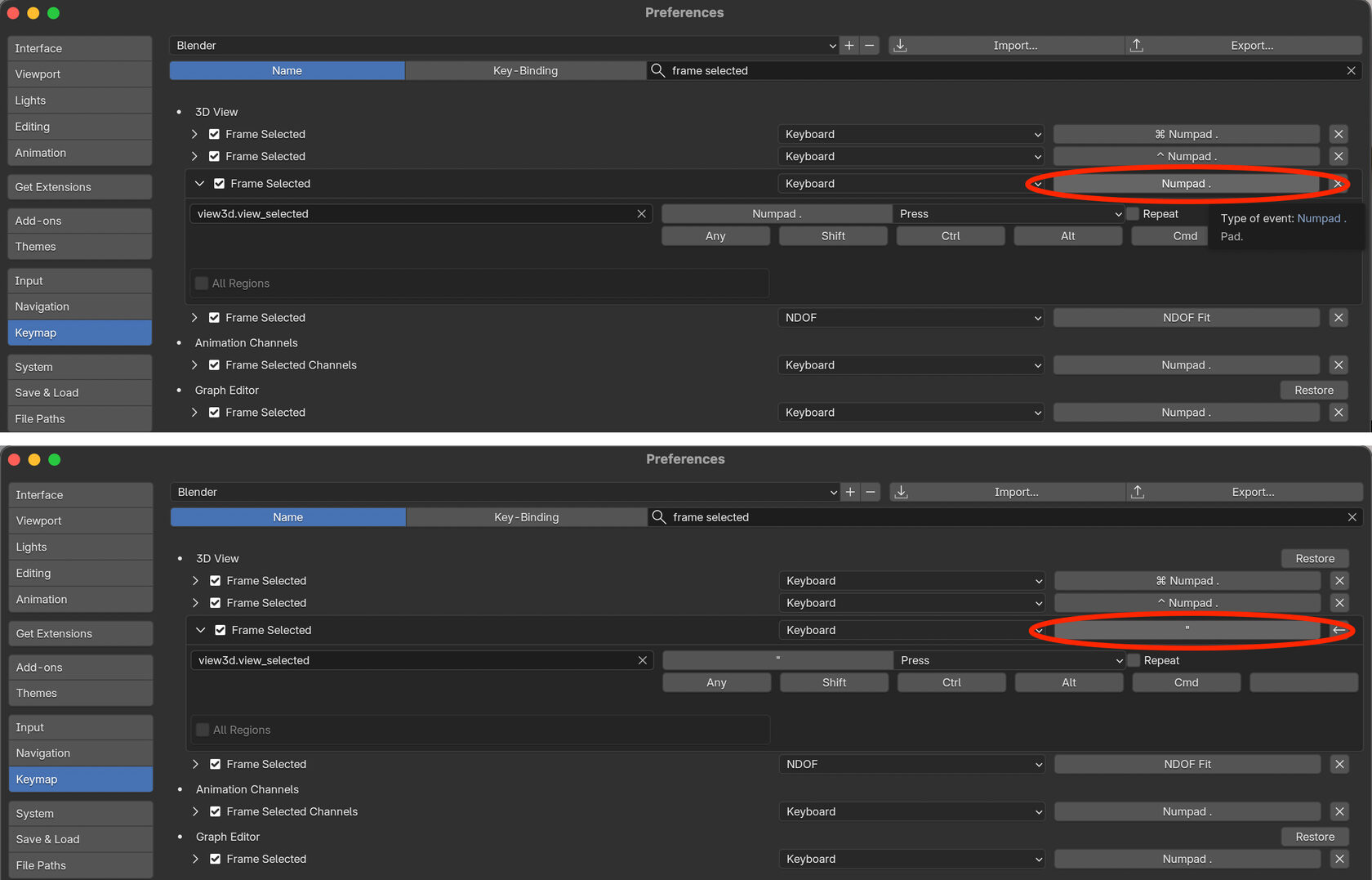
Переназначить Frame Selected (кадрировать выделенное, мгновенно перемещает и фокусирует камеру вьюпорта на выбранном объекте или элементе геометрии) на любую удобную клавишу:
- Ctrl + , - меню Preferences → Keymap;
- Ввести в поиске Frame Selected;
- Найдите нужную строку: посмотрите на третью строчку в блоке 3D View — там написано просто Numpad . Это и есть шорткат для клавиатуры.
- Задайте новую клавишу: кликните один раз прямо по слову Numpad . в этой третьей строке, появится надпись Press a key.
- Нажмите на клавиатуре " (или другую клавишу).
Proportional Editing в Blender — это режим моделирования, при котором перемещение одной вершины плавно тянет за собой соседние вершины. Когда функция включена (горячая клавиша O), вокруг курсора появляется невидимая (или видимая при трансформации) сфера влияния.
Option +
Option - увеличивают или уменьшают радиус сферы влияния.
Как сохранить свой интерфейс:
- Настройте окна, их размер и положение так, как вам идеально подходит.
- В верхнем меню выберите File (Файл).
- Найдите пункт Defaults (Значения по умолчанию).
- Нажмите Save Startup File (Сохранить стартовый файл).
- Blender попросит подтверждение — нажмите Save Startup File еще раз.
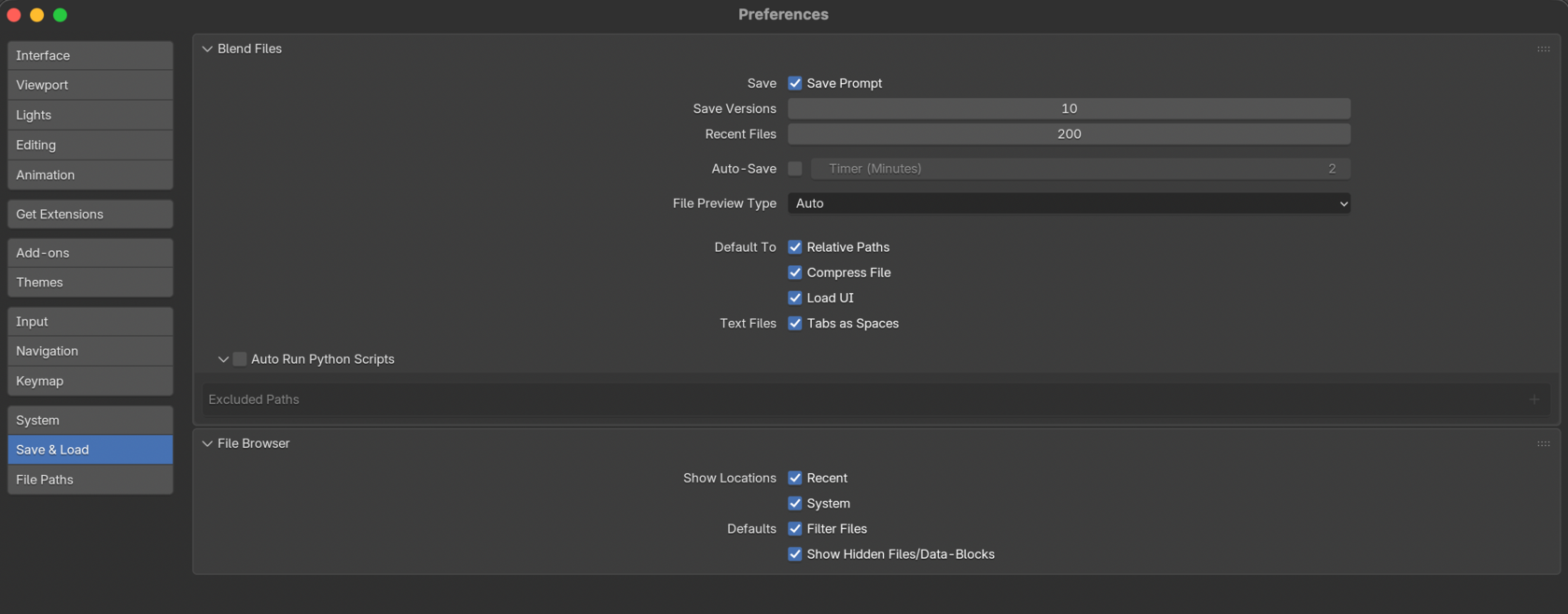
Preferences → Save & Load:
- Save Prompt: Запрос на подтверждение закрытия программы без сохранения текущих изменений.
- Save Versions: Количество резервных копий (.blend1, .blend2 и т.д.), создаваемых при ручном сохранении.
- Recent Files: Максимальное число последних открытых проектов, отображаемых в меню File -> Open Recent.
- Auto-Save: Автоматическое фоновое сохранение временной копии проекта для защиты от вылетов программы.
- Timer (Minutes): Интервал времени в минутах, через который срабатывает функция автоматического сохранения.
- File Preview Type: Способ создания миниатюры файла проекта для отображения в проводнике операционной системы.
- Relative Paths: Автоматическое использование относительных путей к текстурам, звукам и внешним ресурсам проекта.
- Compress File: Сжатие файла проекта при сохранении для уменьшения его размера на жестком диске.
- Load UI: Загрузка макета интерфейса (расположения окон), сохраненного внутри открываемого .blend файла.
- Tabs as Spaces: Автоматическая замена символов табуляции на пробелы во встроенном текстовом редакторе кода.
- Auto Run Python Scripts: Разрешение на автоматический запуск встроенных в файл проекта Python-скриптов при открытии.
КАК НАЗНАЧИТЬ МАТЕРИАЛ НА ОБЪЕКТ:
Если нужно покрасить только часть объекта:
КАК УДАЛИТЬ МАТЕРИАЛ С ОБЪЕКТА:
Слот очистится, а сам объект станет стандартного серого цвета.
- Выделите объект кликом мыши.
- В панели справа нажмите на красный круглый шарик (вкладка Материалы).
- Нажмите кнопку New (Создать).
Если нужно покрасить только часть объекта:
- Перейдите в Edit Mode (клавиша Tab).
- Выделите нужные полигоны.
- Вкладка Материалы -> нажмите плюс (+) справа -> нажмите Assign (Назначить).
КАК УДАЛИТЬ МАТЕРИАЛ С ОБЪЕКТА:
- Выделите объект в объектном режиме (Object Mode).
- Справа найдите панель свойств и перейдите на вкладку Material Properties (иконка красного затененного шарика 🌐).
- В самом верху этой вкладки вы увидите список слотов материалов (прямоугольное окошко).
- Кликните по названию материала, который хотите удалить, чтобы выделить его.
- Нажмите на значок минуса «-» на правой панели рядом с этим списком.
Слот очистится, а сам объект станет стандартного серого цвета.
КАК ДОБАВИТЬ КАМЕРУ:
- Перейдите в Object Mode (режим объекта).
- Нажмите Shift + A на клавиатуре.
- В появившемся меню выберите Camera (Камера).
- Numpad 0 — посмотреть из созданной камеры.
- Ctrl + Alt + Numpad 0 — переместить камеру точно в то место, куда вы сейчас смотрите в окне 3D-вида.
НОДЫ
Node Wrangler для работы в Blender должен быть включен самый главный аддон для работы с материалами.
Включите аддон (если еще не включили):
Texture Coordinate определяет, как именно наложить текстуру на 3D-объект, чтобы она не растягивалась.
Главные выходы ноды:
Mapping — управление положением текстуры на объекте. Она позволяет двигать, крутить и масштабировать любой узор или картинку. Всегда ставится после ноды Texture Coordinate и перед самой текстурой.
Главные параметры ноды:
Вместо того чтобы вручную создавать ноды для цвета, шероховатости и рельефа, вы нажимаете одну комбинацию:
Ctrl + H - на активной ноде свернет ее в компактный вид;
Ctrl + Shift + ТАП по шапке любого нода активирует временный просмотр (изоляцию) конкретной ноды на объекте. Она работает благодаря встроенному аддону Node Wrangler.
Delete - сброс параметров выбранной ноды до заводских значений, нода при этом должна быть выделена (подсвечена белой рамкой).
Shift + P - Join in New Frame - объединит ноды в рамку, можно дать название и задать цвет;
F - Join in named Frame - объединит ноды в рамку, предложит дать название, можно задать цвет;
Node Wrangler для работы в Blender должен быть включен самый главный аддон для работы с материалами.
Включите аддон (если еще не включили):
- Откройте Edit > Preferences;
- Перейдите во вкладку Add-ons;
- В строке поиска введите: Node Wrangler;
- Поставьте галочку напротив этого аддона, чтобы его активировать.
Texture Coordinate определяет, как именно наложить текстуру на 3D-объект, чтобы она не растягивалась.
Главные выходы ноды:
- Generated — накладывает текстуру автоматически по форме объекта. Идеально для процедурных узоров (шума).
- Object — привязывает текстуру к центру объекта. Она не плывет при изменении масштаба.
- UV — использует ручную «развертку» (выкройку). Обязательно для готовых картинок и фото-текстур.
- Camera — проецирует текстуру из глаз камеры. Рисунок всегда плоский и повернут к вам.
Mapping — управление положением текстуры на объекте. Она позволяет двигать, крутить и масштабировать любой узор или картинку. Всегда ставится после ноды Texture Coordinate и перед самой текстурой.
Главные параметры ноды:
- Location (Положение) — двигает текстуру по осям X, Y, Z. Помогает сместить рисунок (например, подвигать сучок на деревянной текстуре).
- Rotation (Вращение) — крутит текстуру вокруг осей. Полезно, если нужно развернуть полосы или рисунок на 90 градусов.
- Scale (Масштаб) — отвечает за размер. Важно: чем больше цифра в Scale, тем мельче становится узор и тем чаще он повторяется.
Вместо того чтобы вручную создавать ноды для цвета, шероховатости и рельефа, вы нажимаете одну комбинацию:
- Cmd + Shift + T (выделив ноду Principled BSDF).
- Выбираете на диске папку с текстурами (Color, Roughness, Normal).
- Аддон сам определит типы карт по названиям файлов, расставит их, подключит к нужным входам и добавит ноды Mapping и Texture Coordinate.
Ctrl + H - на активной ноде свернет ее в компактный вид;
Ctrl + Shift + ТАП по шапке любого нода активирует временный просмотр (изоляцию) конкретной ноды на объекте. Она работает благодаря встроенному аддону Node Wrangler.
- Что делает: Подключает выбранную ноду напрямую в финал (минуя остальные настройки). Вы видите чистый результат именно этой ноды.
- Переключение слотов: Повторные клики по той же ноде переключают её выходы (например, цвет / маска).
- Как вернуть всё назад: Нажмите Ctrl + Shift + ТАП по финальной ноде шейдера (Principled BSDF).
Delete - сброс параметров выбранной ноды до заводских значений, нода при этом должна быть выделена (подсвечена белой рамкой).
Shift + P - Join in New Frame - объединит ноды в рамку, можно дать название и задать цвет;
F - Join in named Frame - объединит ноды в рамку, предложит дать название, можно задать цвет;
АДДОНЫ
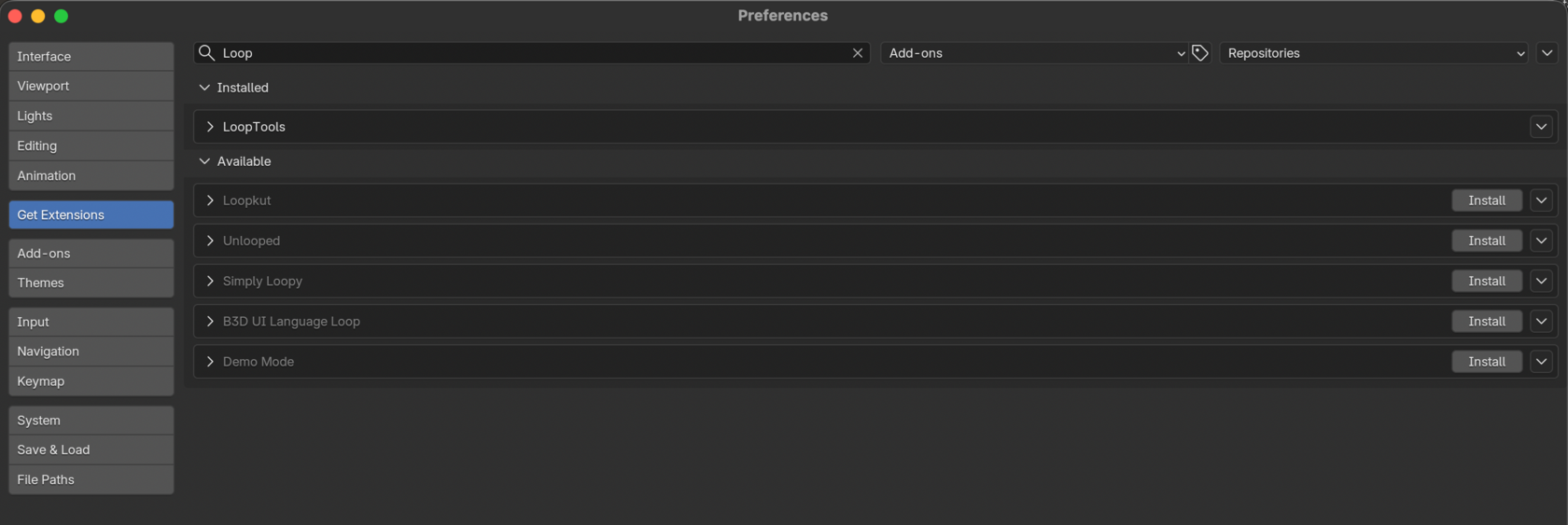
LoopTools - Edit > Preferences и перейдите во вкладку Get Extensions, в правом верхнем углу нажмите кнопку Allow Online Access (Разрешить доступ в интернет), в строке поиска введите loop, рядом с аддоном LoopTools нажмите кнопку Install.
Как использовать: Перейдите в режим редактирования (Tab), выделите вершины и нажмите правую кнопку мыши (клик двумя пальцами на Mac) — аддон появится в самом верху меню.
LoopTools - Edit > Preferences и перейдите во вкладку Get Extensions, в правом верхнем углу нажмите кнопку Allow Online Access (Разрешить доступ в интернет), в строке поиска введите loop, рядом с аддоном LoopTools нажмите кнопку Install.
Как использовать: Перейдите в режим редактирования (Tab), выделите вершины и нажмите правую кнопку мыши (клик двумя пальцами на Mac) — аддон появится в самом верху меню.
МОДИФИКАТОРЫ
Иконка монитора справа от названия модификатора отключает или включает его действие.
Применить модификатор - стрелка справа от названия Apply.
Mirror - автоматическое отражение половины модели (обычно по оси X) относительно её оранжевой точки (Origin) или другого объекта. Экономит 50% времени на моделирование. Clipping: важнейшая галочка внутри Mirror. Она:
Solidify - добавляет плоским объектам толщину.
Иконка монитора справа от названия модификатора отключает или включает его действие.
Применить модификатор - стрелка справа от названия Apply.
Mirror - автоматическое отражение половины модели (обычно по оси X) относительно её оранжевой точки (Origin) или другого объекта. Экономит 50% времени на моделирование. Clipping: важнейшая галочка внутри Mirror. Она:
- Склеивает вершины на стыке половинок при их сближении.
- Блокирует проход вершин сквозь центр, предотвращая дыры и нахлесты полигонов.
Solidify - добавляет плоским объектам толщину.
- Thickness — толщина в метрах.
- Offset — направление утолщения: внутрь (-1) или наружу (1).
- Even Thickness — выравнивает толщину на углах (всегда включайте).
ГЕОНОДЫ
Геоноды — это инструмент в Blender для создания 3D-моделей с помощью инструкций и блоков (нод), а не руками.
Геоноды — это инструмент в Blender для создания 3D-моделей с помощью инструкций и блоков (нод), а не руками.
- Автоматизация: вы настраиваете логику (например, «сделай забор вдоль линии»), а программа строит объект сама.
- Гибкость: можно в любой момент изменить один параметр, и вся модель мгновенно перестроится.
- Генерация: идеально подходит для создания лесов, городов, дорог, травы и зданий.
РЕНДЕР
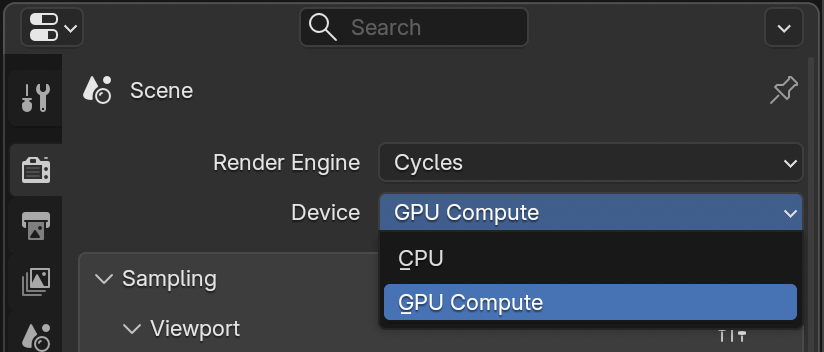
Для Mac mini M4 обязательно выбирайте GPU Compute — встроенная графика в чипе M4 отлично оптимизирована для рендеринга и имеет аппаратную трассировку лучей.
Чтобы эта кнопка стала активной на macOS, сделайте следующее:
Edit → Preferences → System Нажмите на вкладку Metal (это библиотека Apple для работы с графикой). Поставьте галочку напротив графического процессора Apple M4.
После этого закройте настройки, и в пункте Device активируйте GPU Compute. Рендеринг в Cycles станет значительно быстрее.
Для Mac mini M4 обязательно выбирайте GPU Compute — встроенная графика в чипе M4 отлично оптимизирована для рендеринга и имеет аппаратную трассировку лучей.
Чтобы эта кнопка стала активной на macOS, сделайте следующее:
Edit → Preferences → System Нажмите на вкладку Metal (это библиотека Apple для работы с графикой). Поставьте галочку напротив графического процессора Apple M4.
После этого закройте настройки, и в пункте Device активируйте GPU Compute. Рендеринг в Cycles станет значительно быстрее.
Ctrl + Alt + B (именно клавишу Control, а не Cmd) - эта команда мгновенно сбрасывает (удаляет) любые рамки ограничения рендера, и весь вьюпорт снова станет видимым.