Когда нужно замедлить или удлинить видеослой в After Effects, важно не просто растянуть его по времени, но сделать это плавно и без артефактов. Для этого используется интерполяция времени и функции, специально разработанные для контроля движения между кадрами. Ниже — пошаговое руководство.
1. Используй Time Stretch или Time Remapping
Time Stretch
Простой способ растянуть длительность слоя:
Time Remapping
Более гибкий способ управления замедлением:
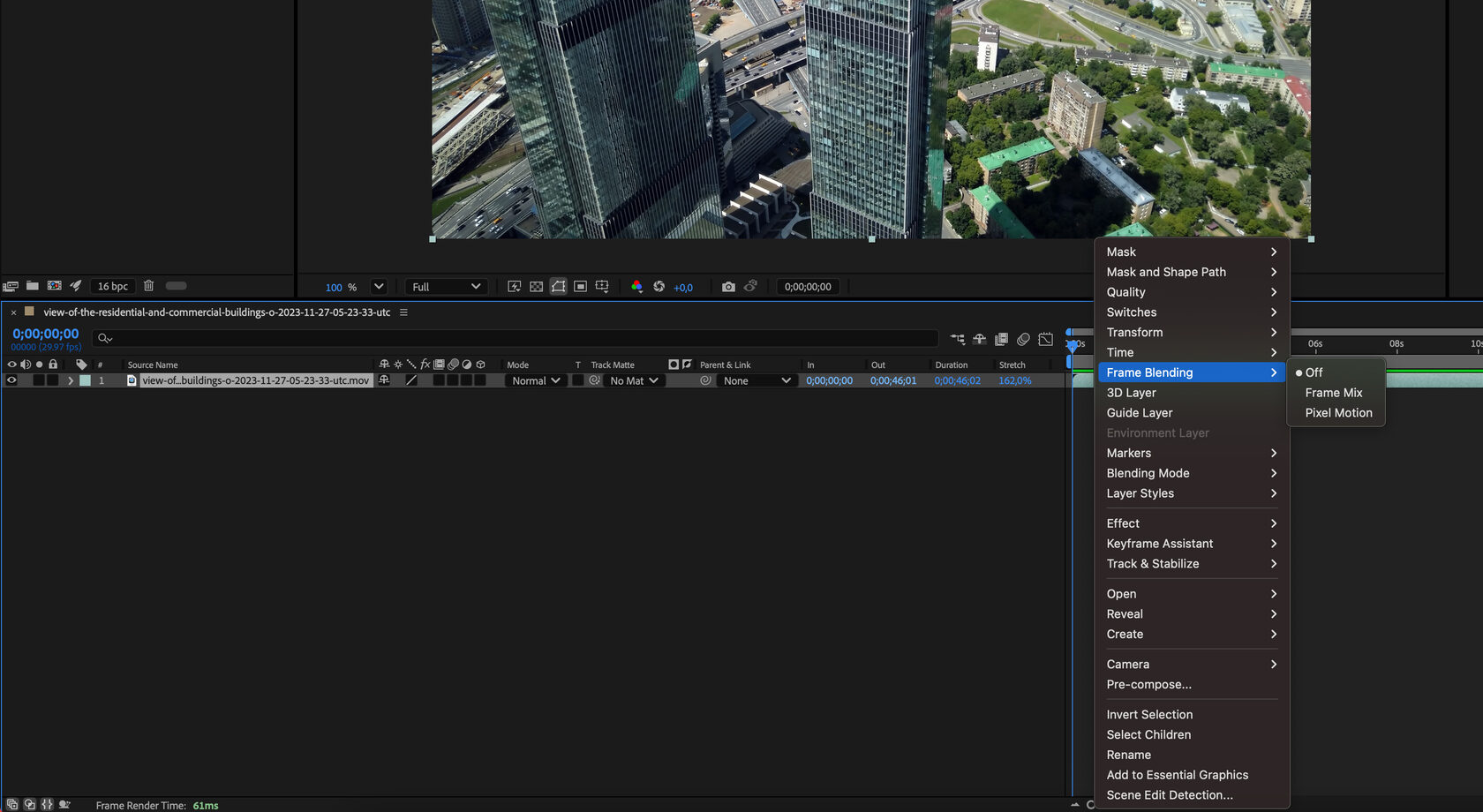
2. Включи Pixel Motion
Чтобы избежать дерганий и обеспечить плавность между кадрами:
Pixel Motion анализирует движение пикселей между кадрами и создает промежуточные, обеспечивая качественное и реалистичное замедление.
⚠️ На что обратить внимание
1. Используй Time Stretch или Time Remapping
Time Stretch
Простой способ растянуть длительность слоя:
- Выдели нужный слой.
- Правый клик → Time > Time Stretch.
- В появившемся окне укажи, например, 200% — тогда слой станет в два раза длиннее и в два раза медленнее.
Time Remapping
Более гибкий способ управления замедлением:
- Правый клик по слою → Time > Enable Time Remapping.
- На таймлайне появятся два ключевых кадра — в начале и в конце.
- Потяни конец слоя правее по Timeline и добавь ключ в новой точке.
- After Effects автоматически интерполирует движение между кадрами.
2. Включи Pixel Motion
Чтобы избежать дерганий и обеспечить плавность между кадрами:
- Правый клик по слою → Frame Blending > Pixel Motion.
- В Timeline включи значок Frame Blending (две перекрывающиеся рамки).
- Активируй его для нужного слоя.
Pixel Motion анализирует движение пикселей между кадрами и создает промежуточные, обеспечивая качественное и реалистичное замедление.
⚠️ На что обратить внимание
- Pixel Motion требует больше ресурсов компьютера и может вызывать артефакты на сложных футажах.
- Лучше всего работает на видео без резких движений, вспышек и мельканий.
- Если появляются искажения — попробуй Frame Mix вместо Pixel Motion. Он менее точный, но более стабильный.